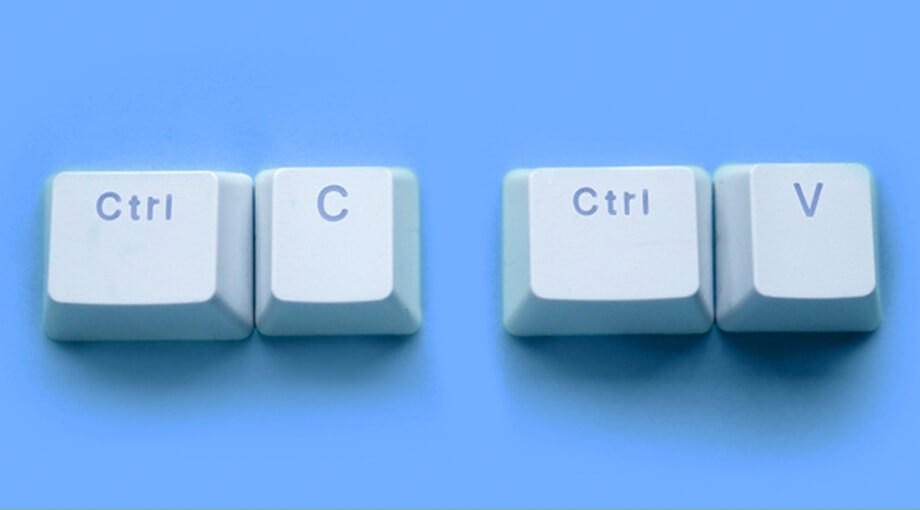
Bạn đang khó chịu khi không thể Copy Paste nội dung bất kỳ trên laptop của bạn. Hướng dẫn này sẽ giúp bạn biết cách khắc phục Copy Paste bị lỗi đơn giản dành cho các laptop/PC Windows.
Cách 1: Sửa Lỗi Copy Paste Bằng Cách Tắt Mở Lại Máy
Hãy ưu tiên những cách sửa lỗi Copy Paste đơn giản nhất, trước khi táy máy. Một trong cách sửa đơn giản nhất là khởi động lại bằng cách tắt hoàn toàn và mở lại máy.
Để thực hiện thao tác tắt hoàn toàn: Nhấn giữ phím Shift + Shutdown.
Khi khởi động trở lại nếu tỷ lệ cao Copy Paste sẽ được khắc phục hoặc nếu không hãy thử cách tiếp theo.
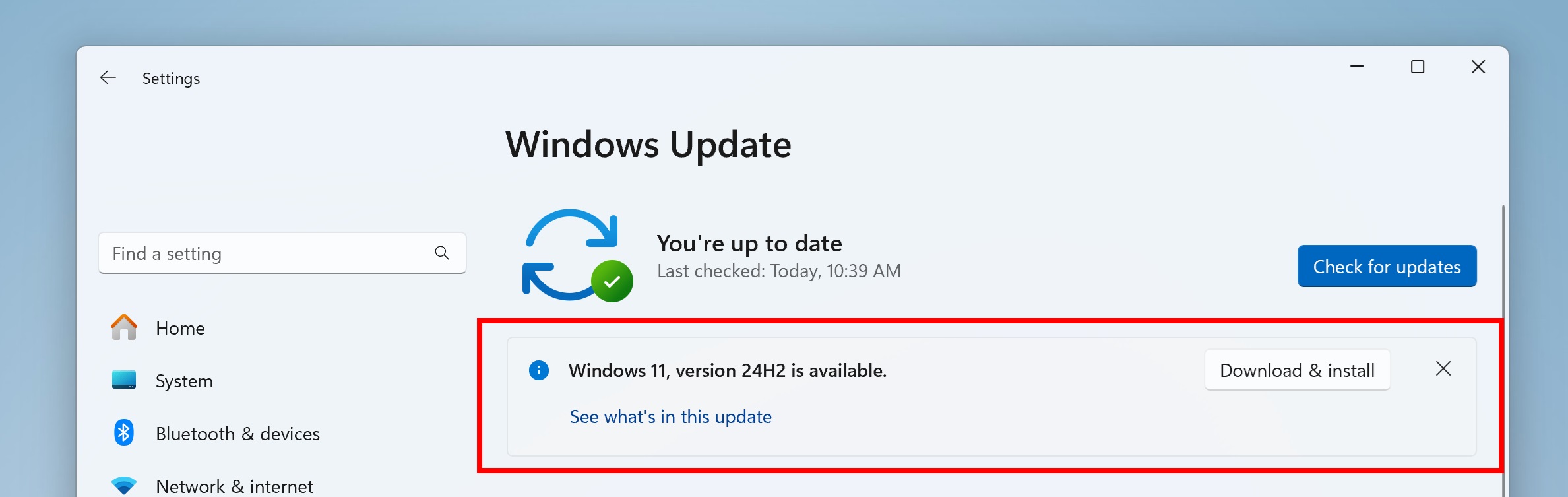
Cách 2: Sửa Lỗi Copy Paste Bằng Cách Update Windows Mới
Nhiều khi các lỗi vặt liên quan đến Wifi hay Copy Paste không được, đều có thể khắc phục bằng Update Windows mới nhất. Nó giống như một tính năng ẩn mà chỉ người dùng laptop/PC Windows mới hiểu được.
Và cách thức Update Windows rất đơn giản: Settings > Windows Update. Nhấn Check For Update xem máy của bạn có đã cập nhật hay chưa, nếu chưa hãy tiến hành.
Cách 3: Sửa Lỗi Copy Paste Bằng Cách Clear Clipboard
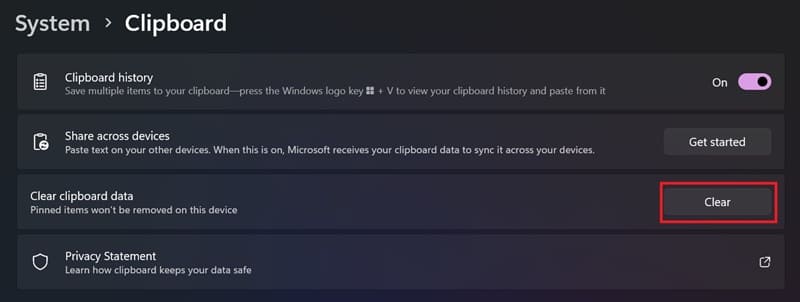
Bằng phương thức xóa dữ liệu bộ nhớ tạm trên Clipboard là một trong cách phổ biến để sữa lỗi Copy Paste. Hãy thử tiến hành theo các bước sau
Bước 1: Và phần Settings chọn System
Bước 2: Kéo xuống chọn Clipboard
Bước 3: Tại danh mục Clear clipboard , nhấn Clear
Trên đây là 3 cách đơn giản cho bạn tự khắc phục Copy Past không được trên laptop và PC Windows của bạn. Chúc bạn thực hiện thành công.
Nếu bạn đang có nhu cầu lên đời laptop hãy tham khảo ngay danh sách: Laptop AI mỏng nhẹ thế hệ mới Tại đây
CHỦ ĐỀ TƯƠNG TỰ
- Hướng dẫn chi tiết cách bật đèn bàn phím laptop ASUS nhanh chóng trong 30 giây
- Tổng hợp 5 cách bật Bluetooth trên laptop ASUS Win 10, 11 đơn giản
- Hướng dẫn 3 cách tải và cập nhật Driver ASUS chuẩn nhất (2026)
- 7 cách tải video YouTube về laptop ASUS miễn phí, hỗ trợ Full HD và 4K
- 5 cách reset laptop ASUS đơn giản: khôi phục cài đặt gốc Windows 11