
Cách 1: Chia đôi màn hình laptop ASUS trên Windows 11 bằng Snap Layouts
Kể từ khi Windows 11 ra mắt, việc quản lý các cửa sổ làm việc trên chiếc laptop văn phòng của bạn đã trở nên "nghệ thuật" hơn rất nhiều nhờ tính năng Snap Layouts. Không còn cảnh phải căn chỉnh thủ công từng pixel để hai cửa sổ khớp nhau, giờ đây mọi thứ đều nằm trong tầm tay.
Cách chia đôi màn hình laptop Windows 11 giúp làm việc đa nhiệm
Kích hoạt Snap Windows trong cài đặt Multitasking
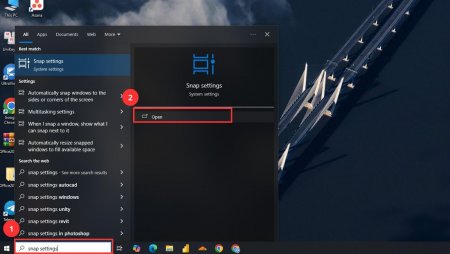
Trước khi bắt đầu, hãy chắc chắn rằng tính năng này đã được bật. Bạn hãy gõ và tìm [Snap settings] trong mục tìm kiếm của Windows
Kích hoạt Snap Windows trong Multitasking
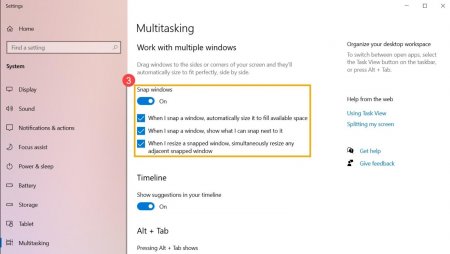
Tại mục Snap windows -> Multitasking hãy gạt công tắc sang On. Việc kích hoạt này cho phép hệ thống hiểu và đưa ra các gợi ý bố cục thông minh mỗi khi bạn di chuyển một cửa sổ ứng dụng bất kỳ.
Bật công tắc On để kích hoạt bố cục
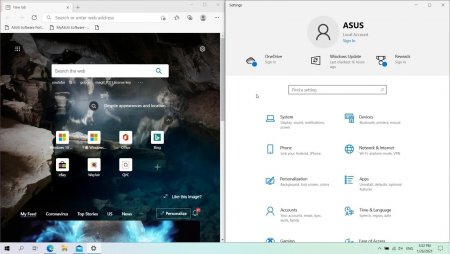
Chia đôi màn hình bằng cách chọn layout qua nút maximize
Đây là cách trực quan nhất. Bạn chỉ cần rê chuột (không nhấn) vào biểu tượng Maximize (ô vuông nhỏ cạnh dấu X đóng cửa sổ). Một bảng các sơ đồ bố cục (Snap Layouts) sẽ hiện ra. Bạn muốn chia đôi 50/50, chia 70/30 hay chia ba? Chỉ cần click vào vị trí mong muốn trong sơ đồ, cửa sổ hiện tại sẽ tự động "nhảy" vào vị trí đó. Phần không gian còn lại sẽ hiển thị danh sách các ứng dụng đang mở để bạn chọn nốt mảnh ghép cuối cùng.
Tùy chỉnh nhiều cửa sổ với Snap Layouts nâng cao
Với những dòng laptop chính hãng của ASUS có độ phân giải cao như màn hình OLED 2.8K hoặc 4K, Snap Layouts còn cung cấp các tùy chọn chia 3 hoặc chia 4. Điều này cực kỳ hữu ích khi bạn vừa phải soạn thảo văn bản, vừa tra cứu tài liệu trên Chrome, lại vừa phải giữ cửa sổ chat Zalo để trao đổi với đồng nghiệp.
Cách 2: Chia đôi màn hình laptop bằng phím tắt chia đôi màn hình laptop
Nếu bạn là một "Power User" ưu tiên tốc độ, việc rời tay khỏi bàn phím để cầm chuột là một sự lãng phí thời gian. Windows 11 cung cấp bộ phím tắt chia đôi màn hình laptop vô cùng mạnh mẽ để bạn dàn trận không gian làm việc chỉ trong tích tắc.
Trong quá trình làm việc đa nhiệm, nếu bạn vô tình gặp sự cố với bàn phím khi đang thao tác phím tắt, thì đây là bí kíp cách sửa lỗi bàn phím laptop không gõ được để không làm gián đoạn task của bạn
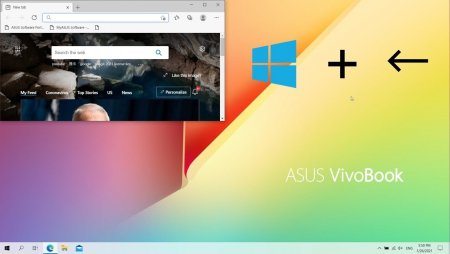
Dùng Windows + Mũi tên trái/phải để gán cửa sổ sang nửa màn hình
Đây là cách kinh điển nhất. Chọn cửa sổ bạn muốn di chuyển, nhấn giữ phím Windows và nhấn mũi tên sang trái (hoặc phải). Cửa sổ sẽ ngay lập tức chiếm trọn 1/2 màn hình. Ngay sau đó, Windows sẽ hiển thị các cửa sổ còn lại ở nửa bên kia, bạn chỉ cần dùng các phím mũi tên để chọn và nhấn Enter.
Sử dụng phím tắt Windows + Mũi tên để chia đôi màn hình
Dùng Windows + Z để mở Snap Layouts từ bàn phím
Thay vì phải rê chuột vào nút Maximize như ở Cách 1, bạn chỉ cần nhấn tổ hợp Windows + Z. Một bảng số thứ tự sẽ hiện lên tương ứng với các vị trí trong layout. Bạn chỉ cần nhấn phím số tương ứng để đưa cửa sổ vào vị trí mong muốn. Đây là thủ thuật cực hay giúp bạn chuyên nghiệp hóa thao tác trên chiếc laptop của mình.
Tổ hợp mở rộng để chia bốn góc màn hình
Khi màn hình của bạn đủ lớn, bạn có thể chia làm 4 bằng cách nhấn liên tiếp: Windows + Mũi tên trái, sau đó là Windows + Mũi tên lên. Cửa sổ sẽ co lại còn 1/4 và nằm gọn ở góc trên bên trái. Tương tự cho các góc còn lại.
Cách 3: Chia màn hình nhanh bằng chuột hoặc thanh Taskbar
Đôi khi những cách đơn giản nhất lại là hiệu quả nhất. Việc kéo thả thủ công vẫn có sức hút riêng, đặc biệt là khi bạn đang tập trung cao độ.
Kéo cửa sổ sang cạnh trái/phải để ghim vào nửa màn hình
Bạn chỉ cần giữ chuột trái vào thanh tiêu đề của cửa sổ, kéo mạnh về phía cạnh trái hoặc cạnh phải của màn hình cho đến khi thấy một khung viền mờ xuất hiện bao phủ nửa màn hình. Thả chuột ra, và "bùm", cửa sổ đã được snap thành công. Nếu bạn kéo lên cạnh trên cùng, Windows sẽ gợi ý các layout chia 3 hoặc chia 4 ngay lập tức.
Sử dụng Taskbar “Show windows side by side” để chia màn hình
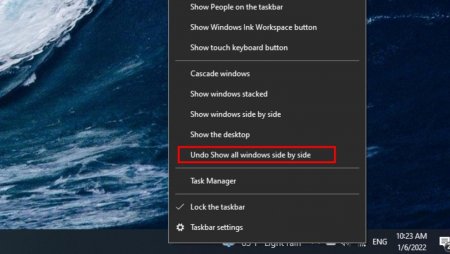
Một tính năng "cổ điển" nhưng vẫn rất hữu dụng. Bạn click chuột phải vào thanh Taskbar (thanh tác vụ) và chọn Show windows side by side. Ngay lập tức, tất cả các ứng dụng đang không bị thu nhỏ sẽ được Windows tự động dàn hàng ngang trên màn hình. Cách này phù hợp khi bạn muốn xem nhanh tất cả nội dung mà không muốn tự tay sắp xếp từng cái một.
Sử dụng Menu chuột phải trên Taskbar để tự động chia màn hình laptop cho nhiều cửa sổ
Cách 4: Chia đôi màn hình laptop ASUS bằng ScreenXpert
Đây chính là "vũ khí bí mật" dành riêng cho cộng đồng người dùng ASUS. Nếu bạn đang sở hữu những dòng máy có ScreenPad hoặc Zenbook Duo 2 màn hình, ScreenXpert sẽ nâng tầm đa nhiệm lên một đẳng cấp hoàn toàn mới.
Sử dụng ScreenXpert để quản lý và chia nhỏ ứng dụng giữa hai màn hình
ScreenXpert cung cấp một thanh menu nổi thông minh. Bạn có thể nhanh chóng gom các ứng dụng hay dùng thành một nhóm (Task Group) và mở chúng lên cùng lúc với bố cục đã được lưu sẵn. Việc chia đôi màn hình giờ đây không chỉ gói gọn trong một màn hình chính mà còn mở rộng sang các màn hình phụ.
Cách chia đôi màn hình laptop ASUS 2 màn hình bằng ứng dụng ScreenXpert
Kéo thả cửa sổ từ màn hình chính xuống ScreenPad để tối ưu đa nhiệm
Tính năng App Switcher của ScreenXpert cho phép bạn kéo một cửa sổ từ màn hình lớn và thả vào biểu tượng ScreenPad để nó tự động nhảy xuống màn hình phụ bên dưới. Điều này giúp màn hình chính luôn sạch sẽ để bạn tập trung vào công việc quan trọng nhất, trong khi các cửa sổ chat hoặc trình phát nhạc nằm gọn gàng bên dưới.
Tùy chỉnh bố cục hiển thị trên ScreenPad giúp làm việc linh hoạt hơn
Bạn có thể chia nhỏ ScreenPad thành 3 hoặc 4 cửa sổ nhỏ hơn nữa thông qua trình quản lý của ScreenXpert. Đây là cách làm việc cực kỳ tối ưu cho các Content Creator hay Coder, những người luôn cần một không gian hiển thị bổ sung để theo dõi các dòng lệnh hoặc bảng màu.
Để có trải nghiệm đa nhiệm tốt nhất với ScreenXpert, hãy đảm bảo bạn đã nắm rõ hướng dẫn vệ sinh laptop ASUS để màn hình luôn sạch sẽ, cảm ứng luôn nhạy và máy không bị nóng khi chạy nhiều tác vụ cùng lúc.
Cách tắt chia đôi màn hình máy tính khi không cần đa nhiệm
Sau khi hoàn thành công việc, bạn có thể muốn quay lại giao diện cửa sổ đơn truyền thống để tập trung xem phim hoặc đọc báo. Vậy cách tắt chia đôi màn hình máy tính như thế nào cho nhanh?
Tắt Snap Windows trong Settings > System > Multitasking
Nếu bạn cảm thấy các gợi ý Snap Layouts gây phiền phức, bạn hoàn toàn có thể tắt chúng đi. Chỉ cần quay lại đường dẫn Settings > System > Multitasking và gạt mục Snap windows sang Off. Từ lúc này, Windows sẽ không tự động gợi ý chia màn hình khi bạn kéo cửa sổ nữa.
Thu nhỏ hoặc đóng các cửa sổ đã snap
Cách nhanh nhất để thoát chế độ chia đôi là nhấn nút Maximize một lần nữa trên cửa sổ đang dùng hoặc nhấn phím tắt Windows + Mũi tên lên. Cửa sổ sẽ phóng to toàn màn hình và "đè" lên các cửa sổ còn lại. Hoặc đơn giản hơn, hãy nhấn Windows + D để thu nhỏ tất cả cửa sổ xuống Taskbar và bắt đầu lại từ đầu.
Trở về bố cục cửa sổ làm việc bình thường
Bạn chỉ cần cầm thanh tiêu đề của cửa sổ đang bị "snap" và kéo nhẹ ra giữa màn hình. Nó sẽ tự động co lại về kích thước ban đầu trước khi bạn thực hiện chia đôi.
Đôi khi việc tìm kiếm nút gạt để đưa màn hình trở về trạng thái bình thường trong một bảng menu tiếng Anh dày đặc có thể khiến bạn bối rối. Để giải quyết triệt để vấn đề này, việc ưu tiên thiết lập cách cài tiếng Việt cho Windows 11 trên laptop ASUS ngay từ đầu sẽ là chìa khóa giúp bạn kiểm soát mọi ngóc ngách của hệ điều hành một cách mượt mà nhất.
Lời kết: Đa nhiệm thông minh, làm việc hiệu quả
Làm chủ được cách chia đôi màn hình laptop ASUS không chỉ giúp bạn xử lý công việc nhanh hơn mà còn thể hiện phong cách làm việc chuyên nghiệp. Hy vọng qua 4 cách trên, bạn đã tìm được phương pháp phù hợp nhất với thói quen của mình.
Nếu bạn đang có ý định nâng cấp thiết bị để có không gian hiển thị rộng rãi hơn cho việc đa nhiệm, nhưng lại băn khoăn không biết mua laptop ở đâu để đảm bảo dịch vụ hậu mãi tốt nhất, hãy ghé thăm hệ thống cửa hàng ủy quyền của ASUS. Tại đây, đội ngũ chuyên gia sẽ tư vấn giúp bạn chọn được chiếc laptop hoàn hảo nhất cho nhu cầu của mình.
Xem thêm laptop OLED bán chạy tại đây
Attachments
-
 170.5 KB Xem: 19
 -
 192.1 KB Xem: 8
 -
 166.1 KB Xem: 8
 -
 134.3 KB Xem: 13
 -
 121.9 KB Xem: 11
 -
 138.7 KB Xem: 11
Last edited by a moderator:

