

Bài viết này sẽ chỉ nói về ASUS BIOS Utility thôi nhé.
Truy cập vào ASUS BIOS Utility
Để truy cập vào BIOS, bạn cần nhấn liên tục nút F2 sau khi vừa nhấn nút nguồn máy, đến khi vào được BIOS.
Máy của bạn cũng sẽ tự động truy cập vào BIOS nếu như không thể tìm thấy và boot được vào hệ điều hành.
Giao diện của ASUS BIOS Utility
ASUS BIOS Utility có 2 phần EZ Mode và Advanced Mode
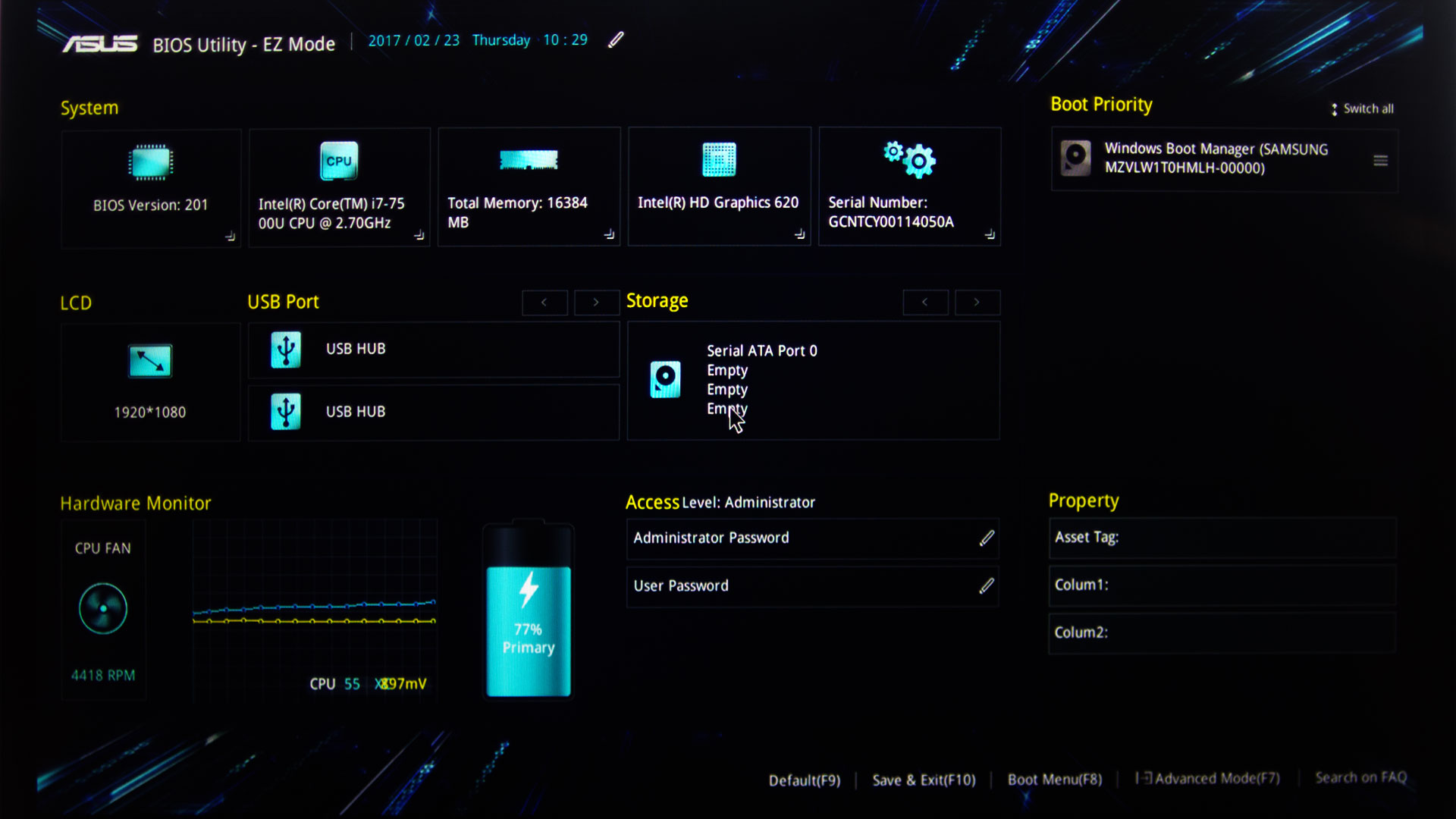
Ở EZ Mode, giao diện của BIOS sẽ trông như bên dưới, bao gồm các khu vực sau:
- System, LCD, Storage: Cho biết các thông tin cơ bản gồm BIOS Version, CPU, RAM, GPU, S/N, LCD, các thiết bị USB được kết nối, Lưu trữ,...
- Boot Priority: Thứ tự ưu tiên khi nạp dữ liệu (Boot).
- Hardware Monitor, Access,.....
Ở chế độ Advanced Mode, thông tin cung cấp sẽ chi tiết hơn, có nhiều lựa chọn hơn để thiết lập các cài đặt cơ bản,...
Làm thế nào để thoát BIOS
Khi màn hình ASUS BIOS Utility - EZ Mode xuất hiện, bạn nhấn F10 Save & Exit để thoát khỏi BIOS. Trong trường hợp máy bạn vẫn tự vào BIOS. Hãy kiểm tra Mục Boot Priority ở trên. Nếu như không có gì, tức là máy đã bị mất boot, bạn sẽ cần kiểm tra lại ổ cứng và cài đặt lại windows nếu cần. Nếu không khắc phục được, hãy mang máy đến TTBH gần nhất.
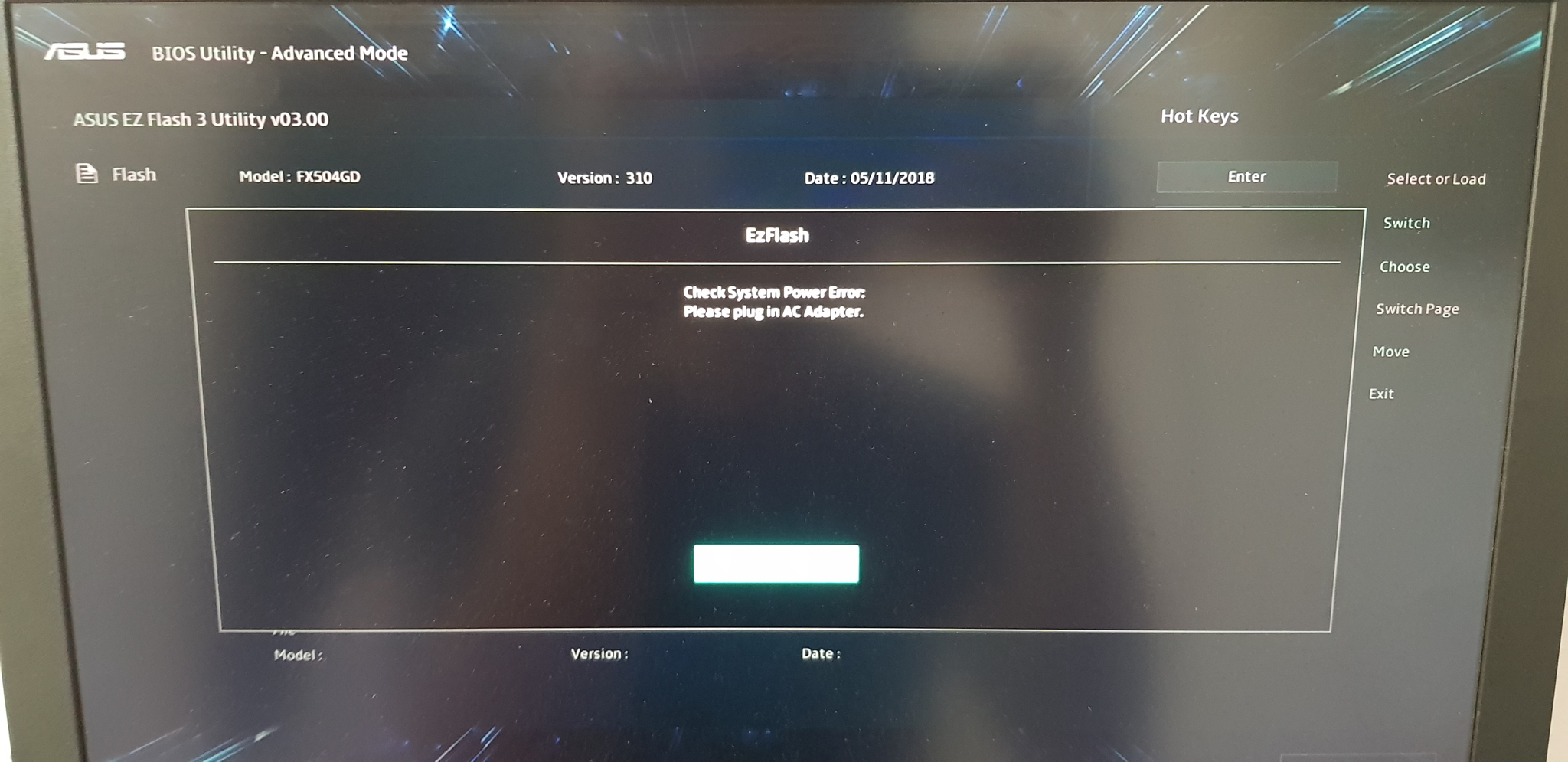
Trong trường hợp máy cần Update BIOS thì bạn sẽ cần phải cắm sạc, bản thông báo dưới đây cũng sẽ hiển thị nếu như máy cần cắm sạc để update BIOS.
CHỦ ĐỀ TƯƠNG TỰ
- ASUS ROG chính thức ra mắt bộ ba ROG Zephyrus Duo, Zephyrus G14 và Zephyrus G16 trang bị Intel Panther Lake và RTX 50 Series tại Việt Nam
- [Computex 2026] Tổng hợp dải sản phẩm kỷ niệm 20 năm ASUS ROG Edition 20
- Có nên mua laptop gaming mỏng nhẹ năm 2026? Đánh giá hiệu năng thực tế và tiêu chí chọn máy.
- Xem World Cup 2026 ở đâu, kênh nào? Lịch phát sóng trực tiếp mới nhất
- 15 triệu nên mua laptop gì? Lý do ASUS Vivobook 14 OLED (A1405) là lựa chọn tốt nhất cho văn phòng

